الانضمام للغرفة
لكي تبدأ في استخدام وردياتي مع فريقك، يجب أولاً أن تنضم إلى الغرفة التي أنشأها منسق فريقك. الغرفة هي المكان الذي تظهر فيه جميع الورديات وتتم فيه عمليات الحجز والتبديل.
خطوات الانضمام
- الحصول على رابط الدعوة: اطلب من منسق الفريق تزويدك برابط الدعوة الخاص بالغرفة.
- تسجيل الدخول: تأكد من أنك قمت بتسجيل الدخول إلى حسابك في وردياتي قبل فتح الرابط.
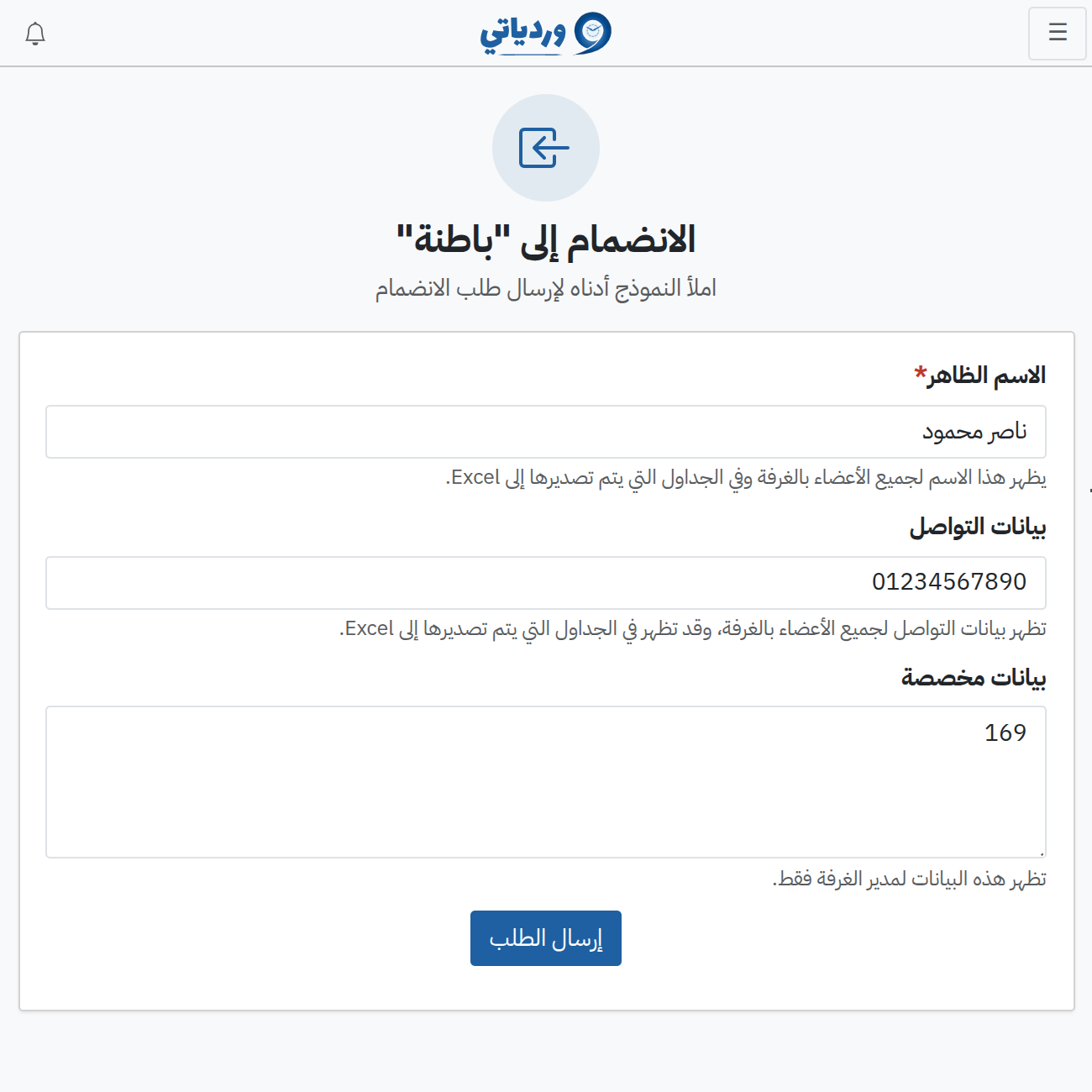
- تعبئة البيانات: عند فتح الرابط، ستظهر لك شاشة تطلب منك إدخال بياناتك داخل هذه الغرفة:
- الاسم الظاهر: اكتب اسمك كما تود أن يظهر لزملائك في هذه الغرفة. هذا الاسم يمثلك في هذه الغرفة فقط، ويمكنك تغييره لاحقاً من إعدادات الغرفة دون أن يتأثر اسم حسابك الرئيسي أو بياناتك في غرف أخرى.
- بيانات التواصل: مثل رقم الهاتف، وذلك للتواصل معك من قبل الزملاء أو المنسق، أو لتضمينه في الجداول التي يتم تصديرها إلى Excel.
- بيانات مخصصة: قد يطلب المنسق بيانات أخرى مثل (رقم القيد أو القسم)، وتظهر هذه البيانات لك ولمدراء الغرفة فقط، وليس لباقي أعضاء الغرفة.
- إرسال الطلب: اضغط على زر "إرسال الطلب".
ماذا يحدث بعد إرسال الطلب؟
بعد إرسال الطلب، ستظهر لك رسالة تفيد بأن طلبك قيد المراجعة. يجب على منسق الغرفة قبول طلبك قبل أن تتمكن من دخول الغرفة ورؤية الورديات.
ملاحظة
بمجرد قبول طلبك، ستجد الغرفة ظهرت في قائمة "الغرف" في حسابك، ويمكنك الدخول إليها في أي وقت.
تعديل طلب الانضمام
إذا أرسلت الطلب واكتشفت خطأً في بياناتك أو أردت تحديثها، يمكنك القيام بذلك دون الحاجة لإلغاء الطلب وإعادة إرساله:
- انتقل إلى شاشة "الغرف".
- اضغط على زر "طلبات الانضمام المرسلة".
- قم بتعديل البيانات المطلوبة ثم اضغط على زر "حفظ التغييرات".
هل سأبدأ بجدول فارغ؟
في أغلب الأحيان نعم، ولكن في حالات معينة قد تجد ورديات محجوزة باسمك فور دخولك. يحدث هذا إذا قام منسق الغرفة بإضافتك مسبقاً كـ "عضو غير مرتبط بحساب" لترتيب الجدول، ثم قام بربط حسابك بهذا الاسم عند قبول طلب انضمامك. في هذه الحالة، تنتقل جميع الحجوزات والتعيينات السابقة إليك تلقائياً.
هل يمكنني الانضمام لأكثر من غرفة؟
نعم، يمكنك الانضمام إلى غرف متعددة واستخدام بيانات تواصل مختلفة لكل غرفة إذا أردت.