إدارة أعضاء الغرفة وطلبات الانضمام
شاشة "الأعضاء" في الغرفة هي المكان الذي تدير منه فريقك بالكامل: إنشاء رابط الدعوة، ومراجعة طلبات الانضمام، وإضافة أعضاء غير مرتبطين بحساب.
إعدادات الدعوة وروابط الانضمام
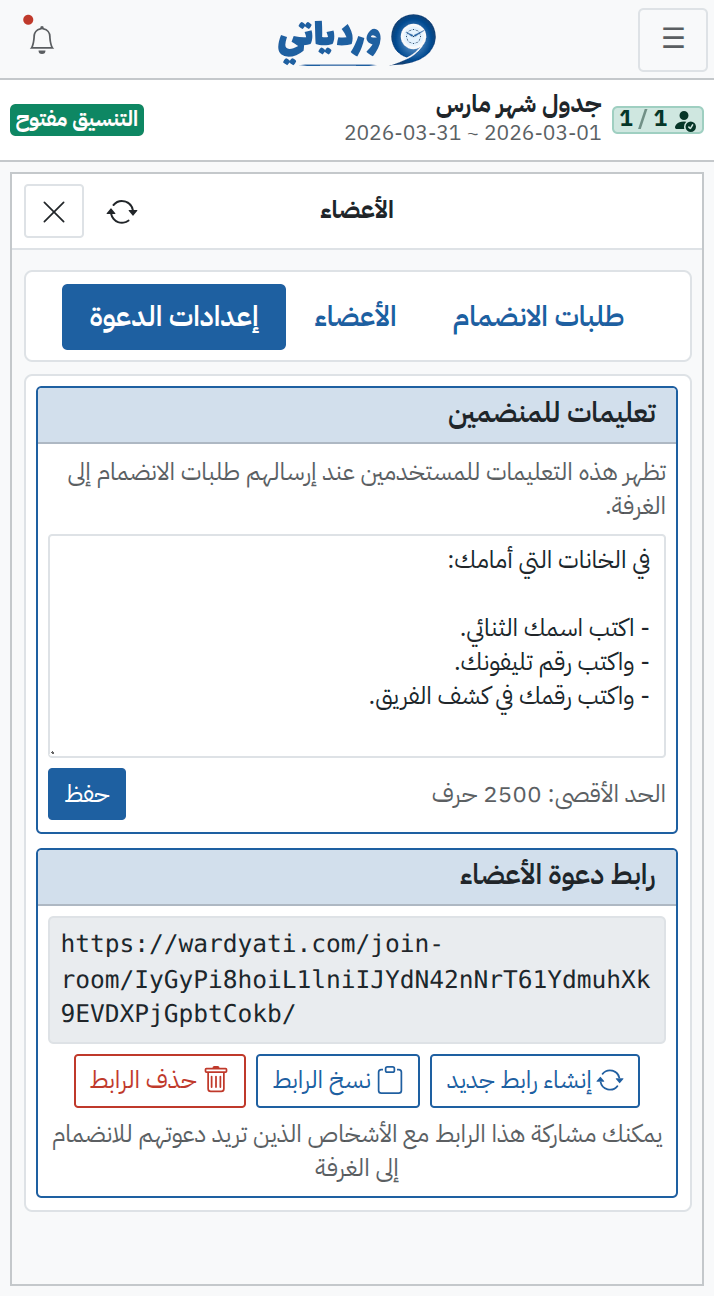
تبويب "إعدادات الدعوة" يمكنك من إنشاء رابط دعوة مخصص مع كتابة تعليمات للمنضمين تظهر للعضو عند فتح الرابط (مثل طلب كتابة الاسم ثنائياً أو رقم القيد).
طلبات الانضمام
عندما يفتح عضو رابط الدعوة ويرسل طلب انضمام، يصلك الطلب في تبويب "طلبات الانضمام".
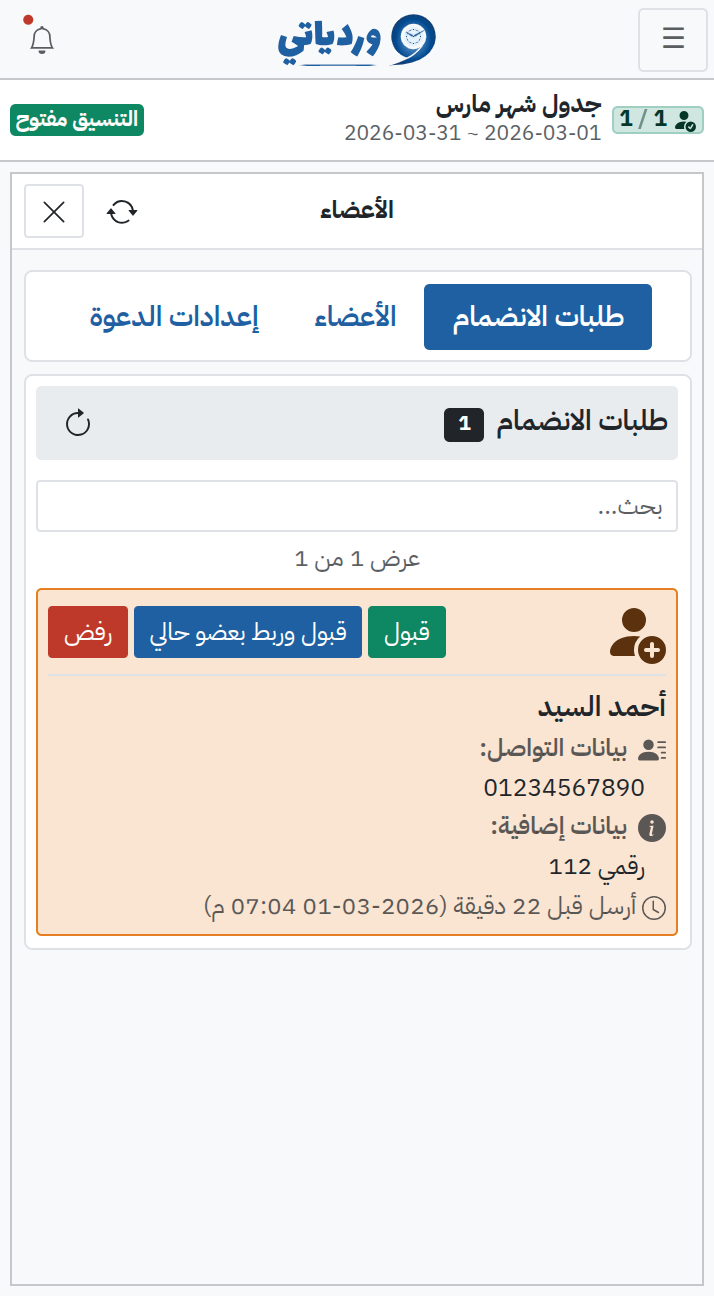
الخيارات المتاحة:
- قبول: لإنشاء عضو نشط جديد تماماً.
- قبول وربط بعضو حالي: ربط المستخدم الجديد باسم أضفته سابقًا. (راجع قسم الربط أدناه إذا كنت قد أضفت العضو مسبقاً كعضو غير مرتبط.)
- رفض: رفض الطلب.
بعد القبول يصبح العضو نشطًا ويمكنه حجز الورديات مباشرة.
حالات العضو في الغرفة
- عضو نشط: عضو مرتبط بحساب مستخدم في وردياتي.
- عضو غير مرتبط بحساب (عضو مكان / Placeholder): عضو يتم إنشاؤه يدويًا من قبل مدير الغرفة ولا يكون مرتبطًا بحساب مستخدم بعد.
- عضو سابق: عضو كان موجودًا في الغرفة وغادرها.
الأعضاء غير المرتبطين بحساب
ما فائدة الأعضاء غير المرتبطين بحساب؟
الأسلوب التقليدي كان يعتمد على انتظار انضمام الأعضاء أولاً، وهذا كان يعني:
- عدم القدرة على ضبط المحددات إلا بعد الانضمام، مما كان يضطر مدير الغرفة لضبطها عضواً عضواً، أو المخاطرة بنسيانها فيتأخر العضو عن الحجز.
- الحاجة لمراجعة قائمة الأعضاء باستمرار ومقارنتها بكشف الأسماء لمعرفة من انضم ومن لم ينضم بعد.
- إذا لم ينضم بعض الأعضاء أصلاً، كان المدير يضطر لإنشاء حسابات بديلة لهم أو إضافتهم يدوياً في إكسيل.
باستخدام الأعضاء غير المرتبطين، يمكنك إدخال أسماء الفريق كلها من البداية، وضبط المحددات لهم، وتوزيع الورديات عليهم... كل ذلك قبل أن ينضم أي أحد. وعندما ينضم العضو لاحقاً ويُربط باسمه، تنتقل إليه جميع الإعدادات والورديات تلقائياً.
لإضافة أعضاء غير مرتبطين:
- افتح الغرفة ثم انتقل إلى "الأعضاء".
- اضغط على زر "إضافة عضو غير مرتبط بحساب".
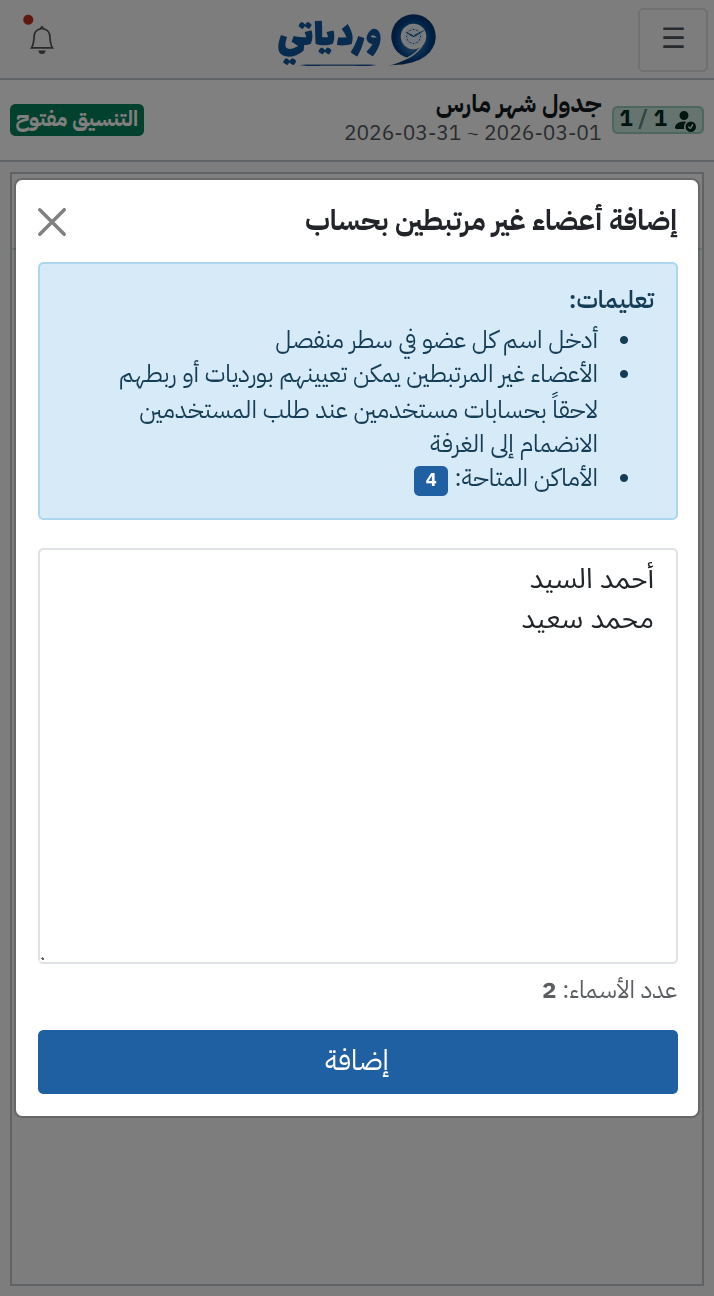
- أدخل الأسماء (كل اسم في سطر) ثم اضغط "إضافة".
ربط طلبات الانضمام بأعضاء غير مرتبطين
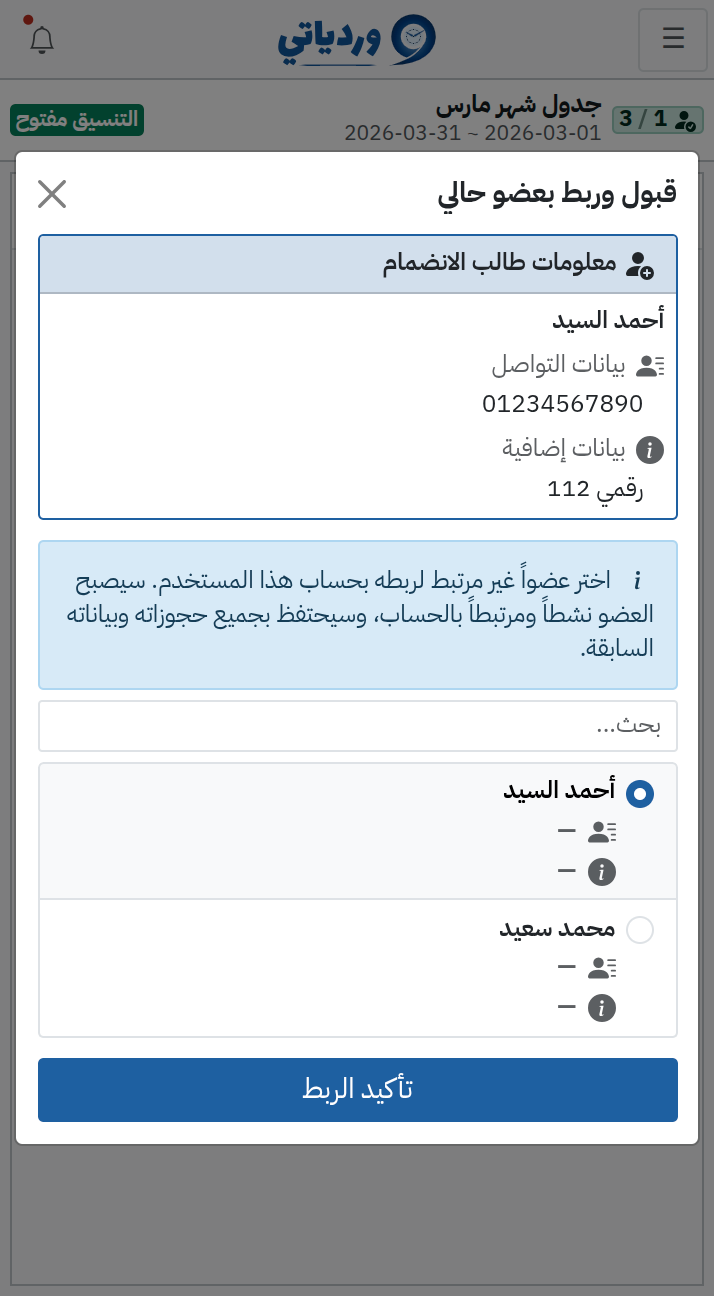
إذا انضم عضو سبق إضافته كعضو غير مرتبط، استخدم خيار "قبول وربط بعضو حالي" بدلاً من "قبول" العادية:
- انتقل إلى تبويب "طلبات الانضمام".
- عند وصول الطلب، اختر "قبول وربط بعضو حالي" وحدد اسمه من القائمة.
- سيؤدي هذا إلى ربط حساب العضو الفعلي بالاسم الوهمي الذي وضعت له الجدول مسبقاً، مما يوفر عليك إعادة توزيع الورديات إذا كنت قد فعلت ذلك بالفعل.
التعامل مع الأعضاء النشطين والسابقين
- الأعضاء النشطون: يمكنهم حجز الورديات. يمكن نقلهم لحالة "سابق" إذا غادروا الفريق.
- الأعضاء السابقون: تظل سجلاتهم محفوظة، ما لم يتم حذفهم بشكل نهائي. إذا عاد الشخص للغرفة، يتم ربطه بنفس العضو السابق تلقائيًا.
المحددات والأعضاء غير المرتبطين
يمكنك ضبط المحددات للأعضاء غير المرتبطين قبل دعوتهم. عند الربط لاحقاً، تنتقل هذه الإعدادات معهم تلقائيًا.
تعدد المنسقين
بإمكانك تعيين أكثر من منسق للغرفة لتسهيل التعاون وتوزيع المهام الإدارية. المنسق المضاف يمتلك كامل الصلاحيات لإدارة الغرفة (مثل إعداد الورديات، ضبط المحددات، وقبول طلبات الانضمام).
لتعيين منسق إضافي:
- انتقل إلى شاشة "الأعضاء".
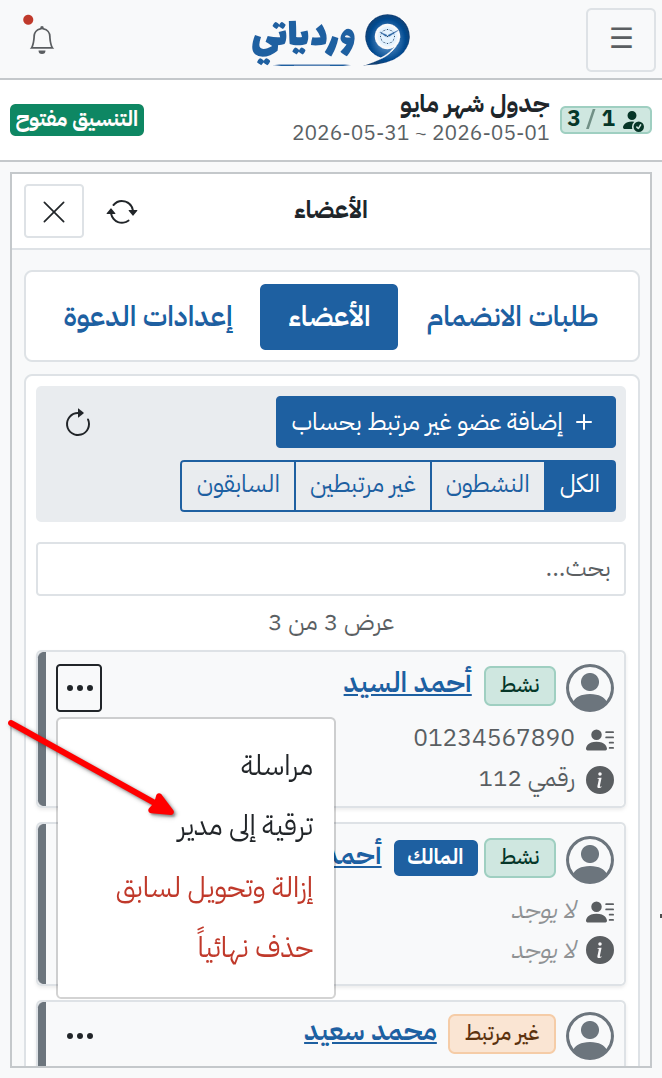
- من تبويب "الأعضاء"، اضغط على أيقونة الثلاث نقاط الأفقية (...) بجانب اسم العضو المطلوب لفتح قائمة الخيارات.
- اختر "ترقية إلى مدير". (ولإلغاء الصلاحية لاحقاً، اختر "إزالة صلاحيات المدير" من نفس القائمة).
الصلاحيات والقيود:
يستطيع المنسق المضاف القيام بكافة العمليات داخل الغرفة، باستثناء الصلاحيات الحصرية لمالك الغرفة وهي:
- حذف الغرفة نهائياً.
- إزالة صلاحيات الإدارة عن المنسقين الآخرين.
متى تستخدم هذه الميزة؟
هذه الميزة مثالية للفِرق الكبيرة أو الأقسام التي يديرها أكثر من شخص، حيث تتيح توزيع مجهود المتابعة اليومية وضمان استمرارية العمل.