ضبط المحددات وتوزيع الحصص
بعد انضمام أعضاء الفريق إلى الغرفة، يأتي دور المحددات لتوزيع عدد الورديات المطلوبة على كل عضو، بناءً على احتياجات العمل وطبيعة الورديات، مما يمنحك حرية كاملة في تحديد الأعداد لكل عضو.
ملحوظة هامة
المحدِّدات تتوفر فقط في نمط التوزيع اليدوي.
إذا كنت تريد الاستفادة من ميزة المحددات، تأكد أولًا من أن نمط توزيع الورديات بالغرفة هو النمط اليدوي.
المزيد حول أنماط توزيع الورديات.
ما هي المحددات؟
المحددات هي أداة داخل الغرفة تمكنك من تحديد:
- عدد الورديات المطلوبة من كل عضو،
- لكل نوع من الورديات،
- بما يشمل الاستثناءات والأوضاع الخاصة.
خطوات ضبط المحددات
- افتح الغرفة المطلوبة، والتي تعمل بنمط التوزيع اليدوي.
- اضغط على "المحددات".
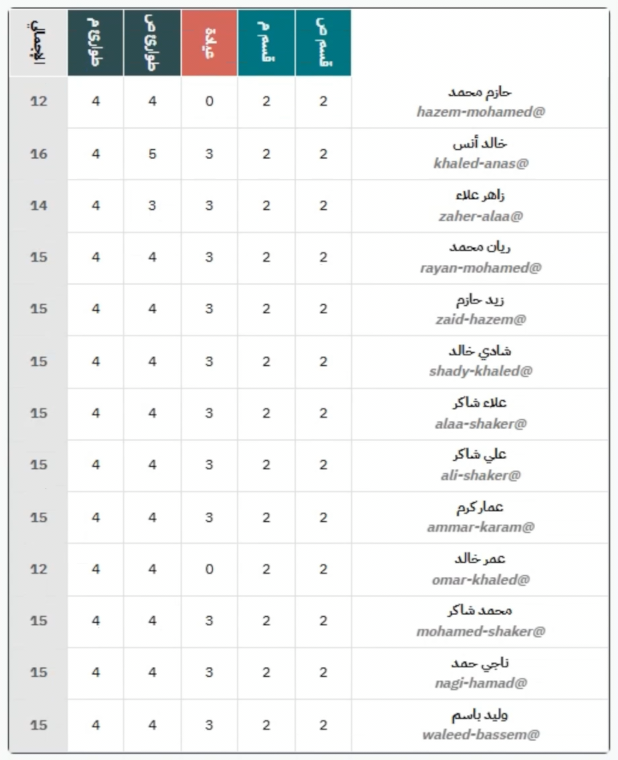
- سيظهر لك جدول يحتوي على:
- جميع الأعضاء في الصفوف.
- جميع الورديات في الأعمدة.
- في كل خلية، يمكنك تحديد عدد الورديات المطلوب من العضو لهذا النوع من الورديات.
استخدام الإجراء السريع
بدلًا من تعديل الخلايا واحدة واحدة، يمكنك استخدام ميزة "الإجراء السريع" لتحديد الأعداد بشكل جماعي.
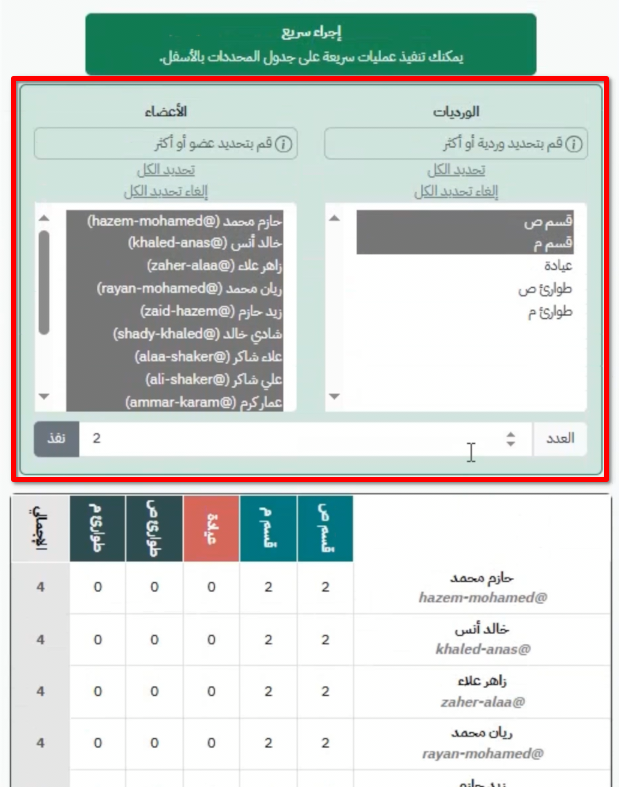
الاختيار المتعدد على أجهزة الكمبيوتر
لاختيار أكثر من عنصر من القوائم: * استخدم مفتاح Ctrl (أو Command لمستخدمي Mac) لاختيار عناصر متفرقة. * استخدم مفتاح Shift لاختيار مجموعة متتالية من العناصر (نطاق كامل) بضغطة واحدة.
مثال تطبيقي
المطلوب:
- ورديتان من القسم (صباحي ومسائي) لكل عضو.
- 3 عيادات لكل عضو، مع إعفاء عضوين.
- 4 ورديات طوارئ لكل عضو (صباحي ومسائي)، مع استثناء عضوين.
التطبيق:
-
ورديات القسم: افتح الإجراء السريع ← اختر ورديتي القسم ← اختر جميع الأعضاء ← أدخل العدد: 2 ← اضغط "نفذ".
تذكر
يمكنك استخدام مجموعات الورديات لجعل الحد الأقصى مشتركاً بين الصباحي والمسائي.
-
العيادة: نفس الخطوات ← العدد: 3 ← بعد التنفيذ، حدد العضوين اللذين سيتم إعفاؤهما، وأدخل لهما القيمة 0.
- الطوارئ: اختر ورديتي الطوارئ ← العدد: 4 ← استثناء: حدد القيم الفردية للأعضاء المستثنين يدوياً.
بعد الانتهاء، تأكد من مراجعة جميع القيم وتعديلها حسب الحاجة، ثم اضغط "حفظ التعديلات".
ملاحظات إضافية
- يوصى دائمًا بمراجعة المحددات بدقة قبل فتح باب الحجز (أي قبل فتح تنسيق الغرفة).
- يمكنك تعديل المحددات لاحقًا في أي وقت حسب تغير الظروف.
- الأعضاء لا يمكنهم تجاوز عدد الورديات المسموح به لكل نوع من الورديات.